n8n-Workflow mit einem No-Code-Kamera-Scanner in 5 Minuten auslösen

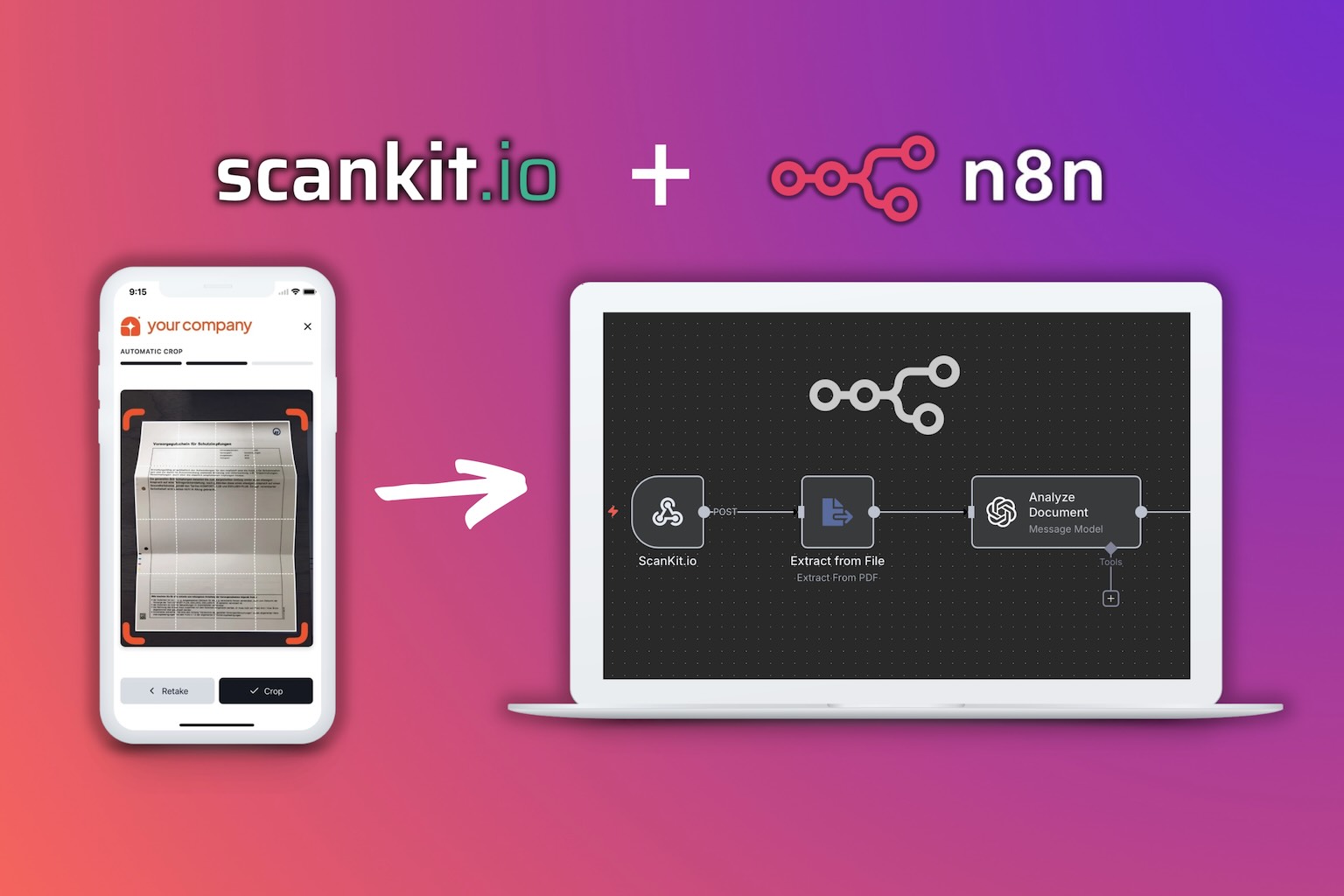
Die meisten n8n-Workflows starten mit einer Datei, die bereits irgendwo hochgeladen wurde: ein Formular, eine E-Mail oder ein geteiltes Laufwerk. Aber was, wenn Ihr Workflow in dem Moment starten könnte, in dem ein Dokument gescannt wird, direkt von der Handykamera, ganz ohne App-Installation?
Genau das ermöglichen die Instant Scanner von ScanKit.
In wenigen Minuten verbinden Sie einen einfachen webbasierten Scanner mit Ihrem n8n-Workflow, sodass jeder Scan automatisch Ihre Automatisierung auslöst. Das funktioniert in jedem mobilen Browser.
Was Sie bauen werden
Sie erstellen einen Kamera-Scanner, der:
- Direkt im Smartphone-Browser funktioniert (keine App nötig)
- Dokumente automatisch scannt und zuschneidet
- Ergebnisse direkt in einen n8n-Workflow schickt
- Per Link oder QR-Code geöffnet werden kann
Am Ende haben Sie einen funktionierenden, teilbaren Scanner, der Ihren n8n-Prozess mit einem einzigen Foto startet.
Voraussetzungen
- Ein ScanKit.io-Konto (der kostenlose Tarif reicht)
- Eine n8n-Instanz (Cloud oder selbst gehostet)
- Etwa 5 Minuten Einrichtungszeit
Schritt 1: Ihren Instant Scanner erstellen
Gehen Sie zu Ihrem ScanKit-Dashboard und öffnen Sie Instant Scanners.
- Klicken Sie auf Neuen Scanner erstellen und nennen Sie ihn
n8n Scanner - (Optional) Fügen Sie eine Beschreibung hinzu, z.B. „Scannt Dokumente direkt in n8n"
- Wählen Sie eine Markenfarbe und laden Sie bei Bedarf Ihr Logo hoch
- Lassen Sie das Webhook-URL-Feld vorerst leer, wir kommen gleich darauf zurück
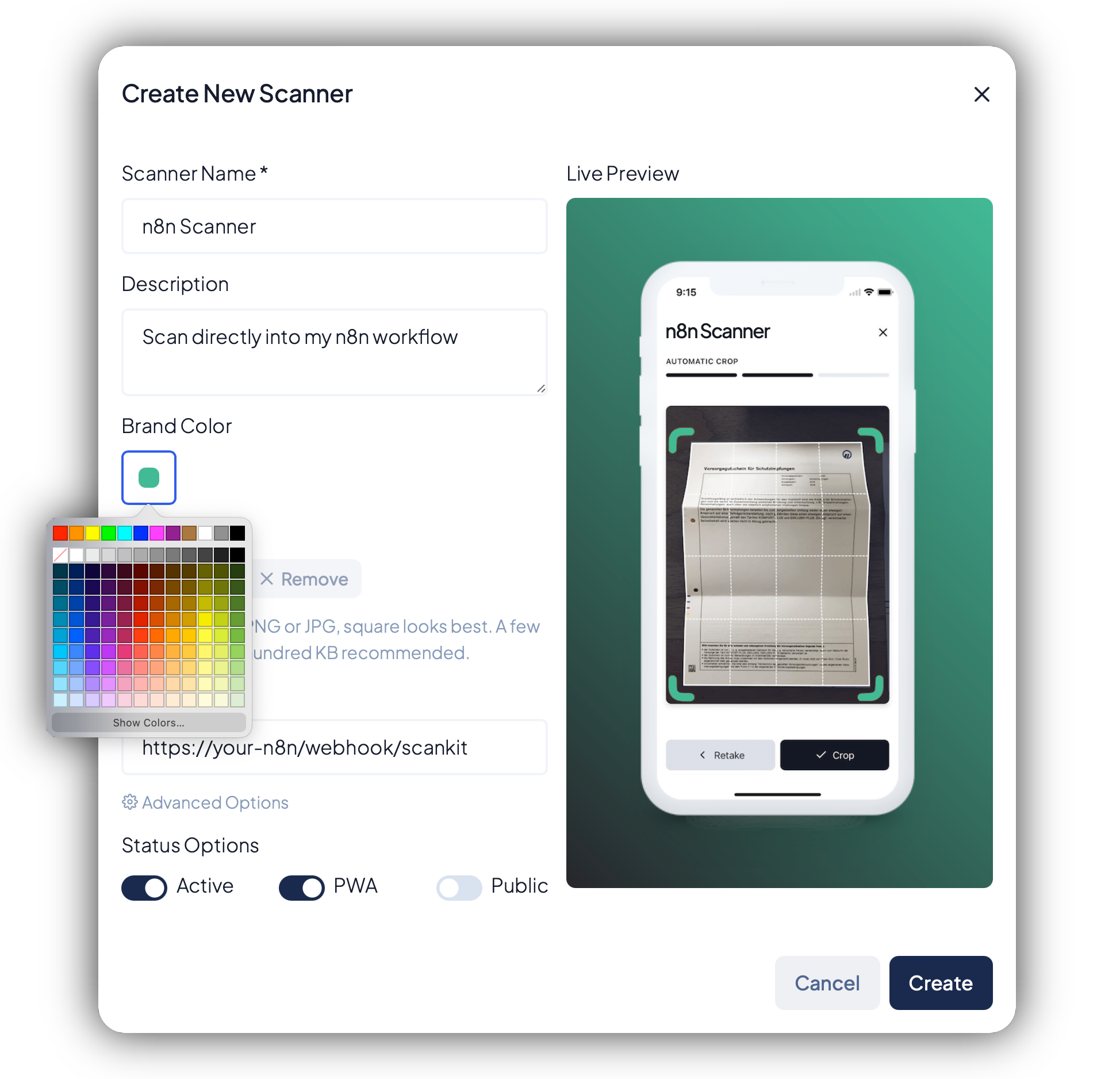
Die Scanner-Vorschau aktualisiert sich während der Eingabe. Wenn Sie fertig sind, klicken Sie auf Erstellen.
💡 Profi-Tipp: Wenn Sie bereits eine n8n-Webhook-URL parat haben, können Sie direkt dort starten und sie beim Erstellen des Scanners einfügen. Die Reihenfolge spielt keine Rolle, beide Wege funktionieren.
Schritt 2: Webhook in n8n erstellen und konfigurieren
Öffnen Sie Ihr n8n-Dashboard und erstellen Sie einen neuen Workflow.
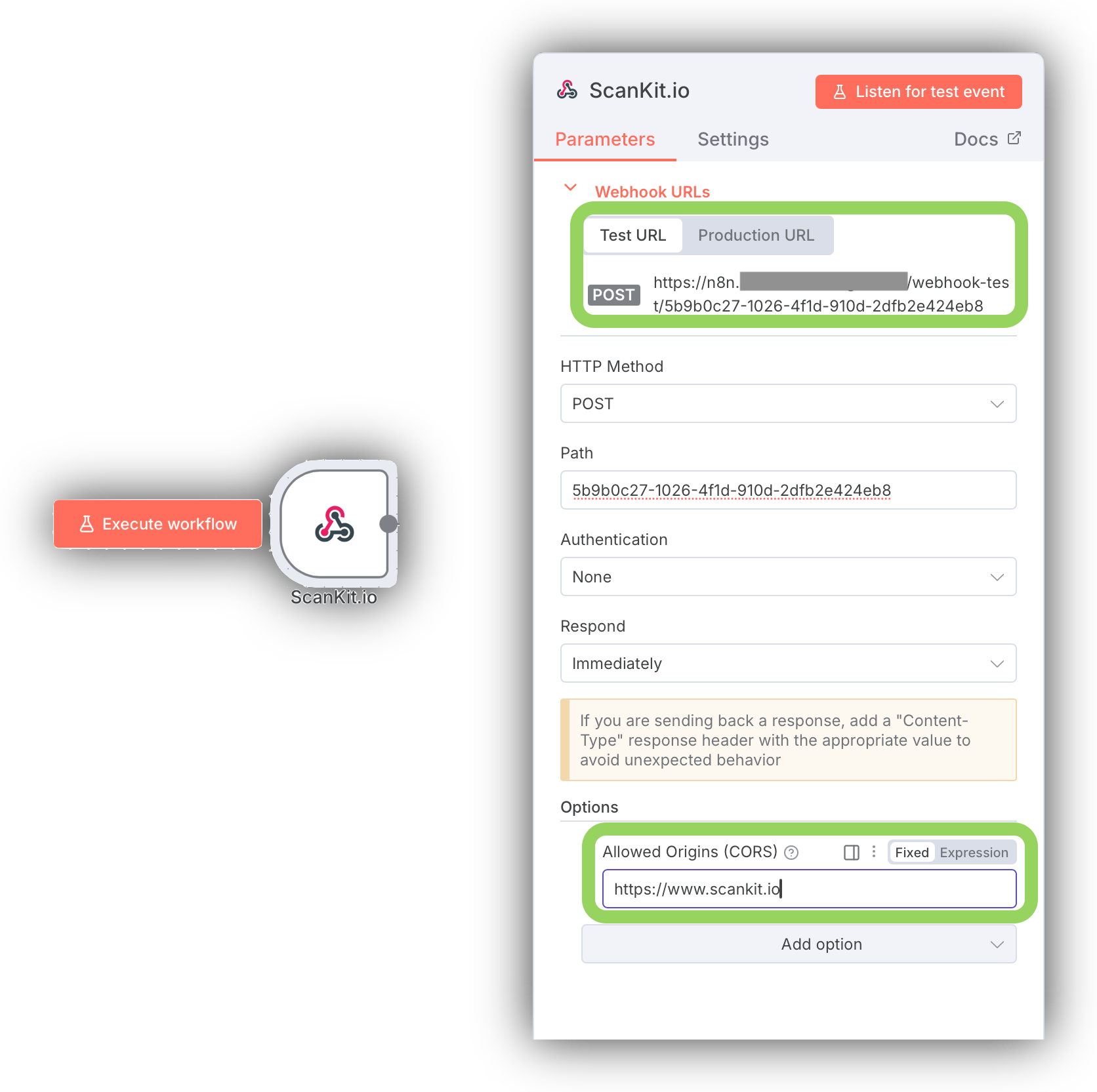
- Fügen Sie einen Webhook-Node hinzu und konfigurieren Sie ihn:
- Method: POST
- Path: etwas Einfaches, z.B.
scankit-upload - Response Mode: Respond immediately
- Fügen Sie im selben Node diese Domain unter Allowed Origins (CORS) hinzu:
So kann Ihr Workflow Dokument-Uploads von Ihrem gehosteten Scanner sicher empfangen.https://www.scankit.io - Speichern und aktivieren Sie den Workflow.
- Kopieren Sie die Test- oder Production-Webhook-URL. Sie brauchen sie im nächsten Schritt.
Schritt 3: Webhook mit Ihrem Scanner verbinden
Zurück in Ihrem ScanKit-Dashboard:
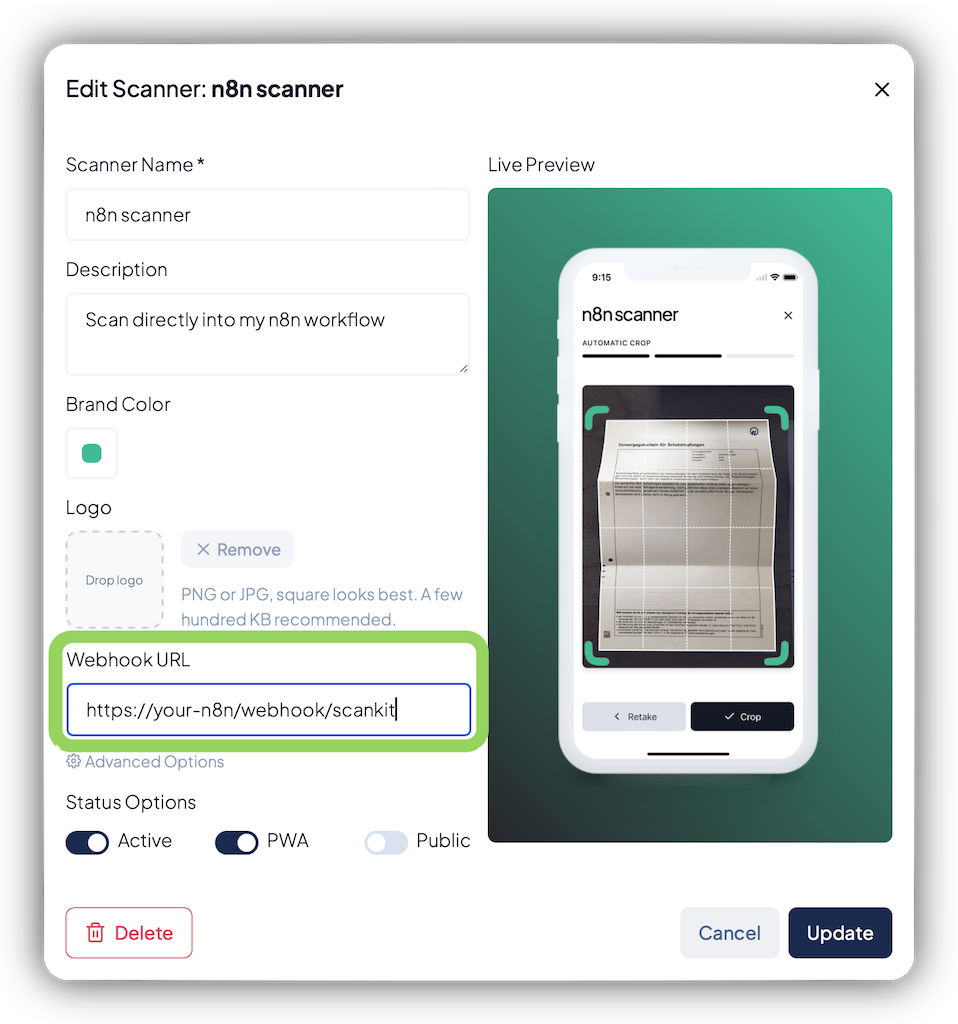
- Öffnen Sie Ihren neu erstellten Scanner
- Fügen Sie im Feld Webhook URL die n8n-Webhook-URL ein
- Klicken Sie auf Aktualisieren
Ihr Scanner ist jetzt mit Ihrem Workflow verknüpft.
Schritt 4: Den Scanner testen
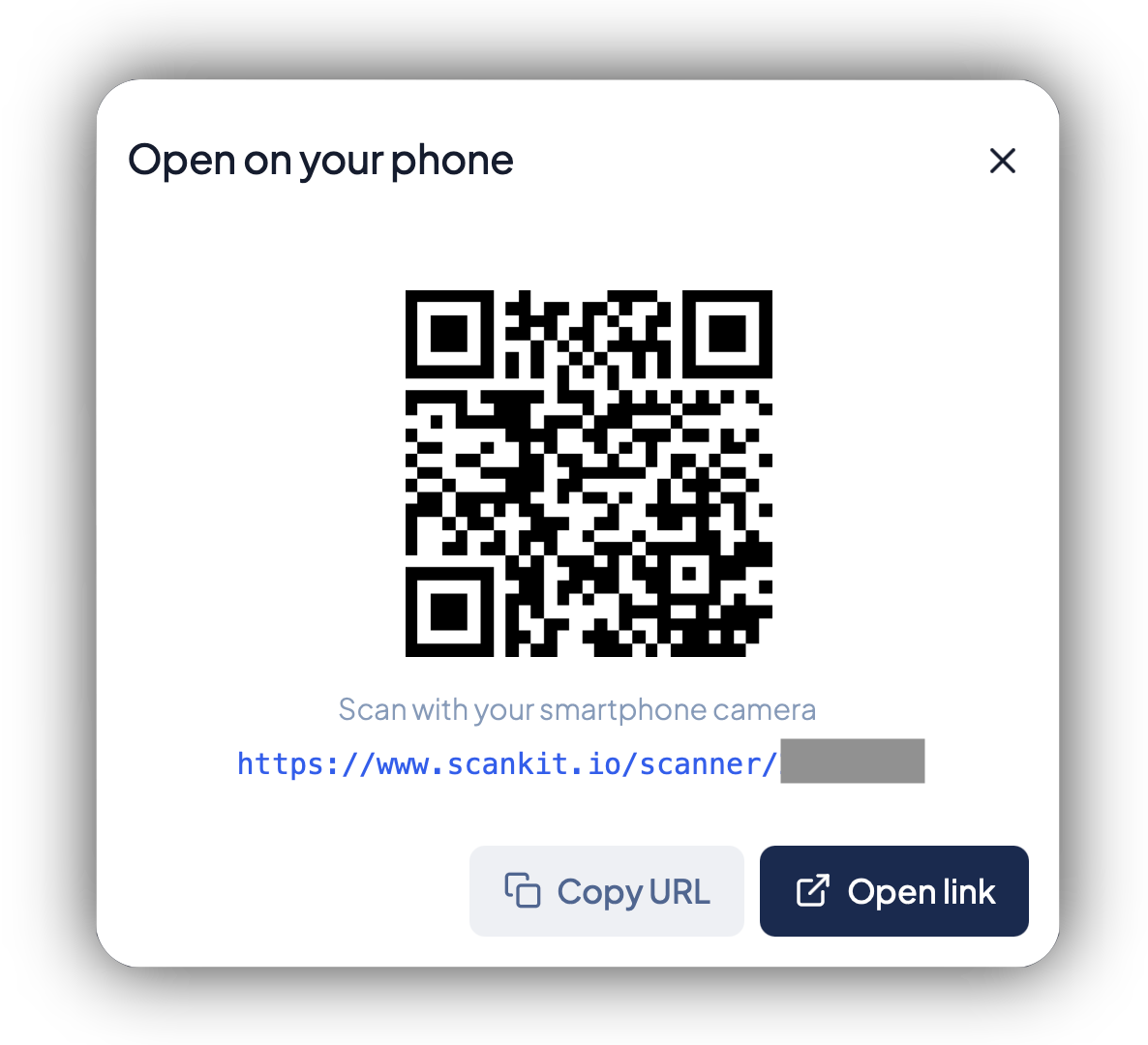
- Klicken Sie auf Scanner teilen, um ihn auf Ihrem Handy zu öffnen, oder kopieren Sie seinen QR-Code
- Scannen Sie mit der Handykamera ein Dokument
- Der Scanner schneidet es automatisch zu und sendet es an n8n
Innerhalb weniger Sekunden wird der Webhook-Node ausgelöst. Daran sehen Sie, dass alles funktioniert.
Was Sie bauen können
Sobald die Verbindung steht, sendet jeder Scan Ihres Scanners ein PDF mit eingebetteter OCR-Textebene direkt an n8n. Mit dem integrierten Extract from File-Node von n8n lesen Sie den Text aus dem PDF und verarbeiten ihn weiter, ganz ohne zusätzlichen OCR-Schritt.
Ein paar Beispiele:
- Rechnungen: Scannen, Text extrahieren, kategorisieren oder ans Buchhaltungssystem übergeben
- Kassenbons: Scannen, Beträge parsen, in Google Sheets eintragen
- Verträge: Scannen, per LLM zusammenfassen oder klassifizieren, in Drive ablegen
- Formulare: Scannen, Felder extrahieren, ins CRM oder in die Datenbank übernehmen
So wird Dokumentenscannen zu einem vollständig textbasierten Einstiegspunkt für Ihre Workflows.
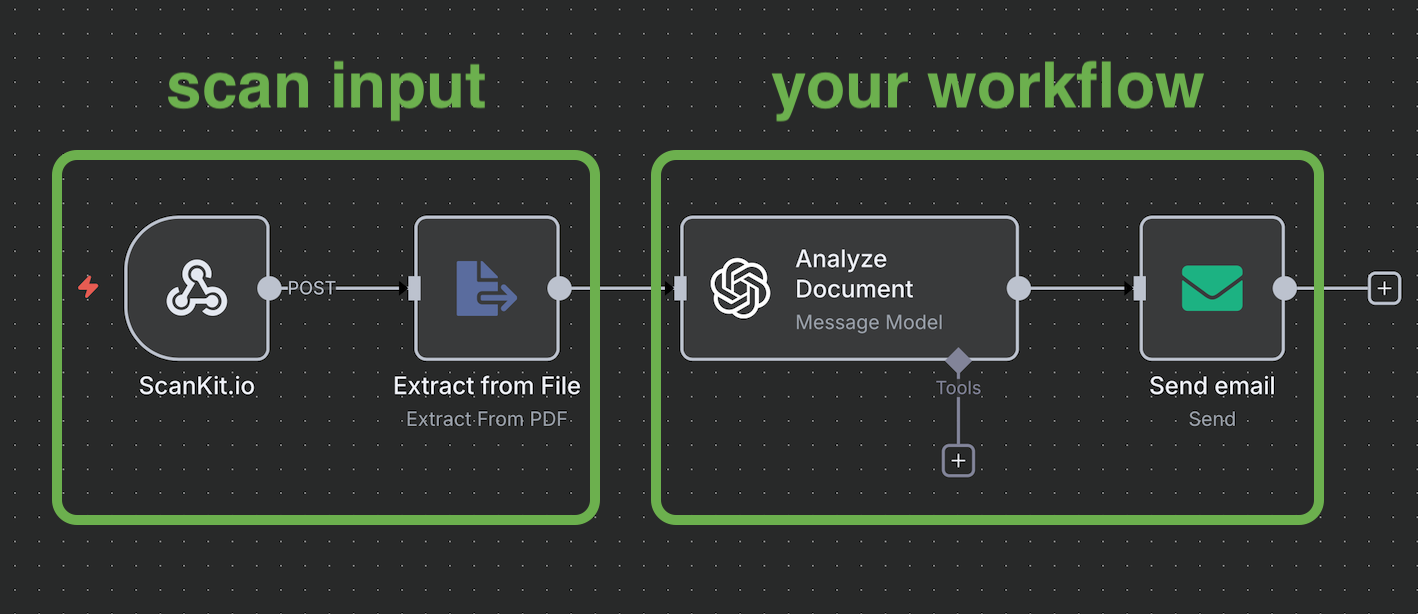
Jeder Scan landet hier. Was danach passiert, bestimmen Sie.
Beispiel: vom Kassenbon zu Google Sheets
Ein einfacher Workflow könnte so aussehen:
- Webhook: empfängt das gescannte PDF von ScanKit
- Extract from File: extrahiert den OCR-Text automatisch
- Code- oder KI-Node: parst Datum, Betrag oder Lieferantenname
- Google Sheets: fügt eine neue Zeile mit den extrahierten Daten hinzu
Das ist eine komplette End-to-End-Automatisierung, angetrieben von einem einzigen Scanner-Link.
Fazit
Sie haben ScanKit und n8n verbunden und einen vollständig codefreien Dokumenteneingang geschaffen.
Jeder Scan startet jetzt eine Automatisierung, über Link oder QR-Code, auf jedem Gerät.
Probieren Sie es selbst aus: Erstellen Sie Ihren kostenlosen Instant Scanner →
Fragen oder Feedback? Schreiben Sie uns auf X oder per E-Mail.
Bereit, mit ScanKit zu starten?
Bauen Sie noch heute leistungsstarke Dokumentenscan-Funktionen in Ihre Anwendungen ein.